
第一次使用 Tryva,先在 Chat 中完成一个只处理文字的小任务。你可以先确认登录、模型和回复正常,再逐步添加文件、浏览器或专业工作区,避免把几种不同问题混在一起排查。
我的电脑能安装吗?
从 Tryva 下载页 取得 macOS 安装包。当前公开包标明最低系统为 macOS 12;本教程操作在 Apple Silicon Mac 上完成。最低系统要求不代表每个插件、第三方 App 或本地模型都只需这些条件:它们可能有独立要求。
- 在 Mac 的苹果菜单打开“关于本机”。
- 显示 Apple M 系列芯片时,选择 Apple Silicon;显示 Intel 处理器时,选择 Intel。
- 下载对应 DMG,双击打开,将 Tryva 拖入“应用程序”,再从该目录启动。
- 第一次打开如出现 macOS 的正常下载应用确认,核对名称与下载来源后继续。
若提示包损坏、开发者无法验证或系统不兼容,先重新核对来源、芯片、系统及下载是否完整。不要关闭系统安全保护来强行启动,也不要把另一个芯片的安装包当成修复方法。下载页若暂时不可用,先联系 技术支持。
怎样登录,登录后从哪里开始?
首次使用在 App 的“注册或登录 Tryva”入口继续到官网,按网站当前提供的方式由你本人完成登录、验证码或微信确认。返回桌面端后再核对是否进入主界面。登录网页成功与 App 已完成授权是两个检查点。
已登录用户可进入“设置 → 账号与会员”查看会籍状态,并通过“查看会籍与权益”到官网核对。页面一直停在登录、重试或设备限制提示时,先解决该提示;不要反复新建任务。
在窗口左侧顶部点击 “切换 Tryva 模式”。当前桌面端的三个模式名称是:
| 模式 | 用途 | 使用前核对 |
|---|---|---|
| Tryva Chat | 直接提问、整理文字,按可用能力处理任务 | 已登录;模型可用;涉及工具时另看权限 |
| Tryva Work | 建立工作区和工作群,由项目经理组织执行员工 | 对应 Work 权益;工作区、参与员工及其模型 |
| Tryva Finance | A 股资料研究、历史规则验证与条件提醒 | 对应 Finance 权益;数据源和研究模型 |
Chat 是单独的共同入口。不要在 Work 或 Finance 里面寻找另一份同样的 Chat。是否能进入专业空间,以账户实际权益为准。当前商业开放状态请看 购买与交付说明,不能因为下载安装成功就推断专业权益已经开通。
怎样完成免费的文字首任务?
这个例子无需文件、macOS 控制或 Chrome 权限,也不需要 Work 或 Finance 操作。
- 切换到 Tryva Chat,点击“新建会话”。
- 点击输入框下方的模型名称。选择当前列在 Tryva Free 下且标注“免费”的模型。名称和数量可能变化;不要仅凭名称里出现某个品牌判断费用。
- 保持本例仅处理文字。在输入框粘贴:
只使用以下虚构资料,不访问文件、不联网、不使用工具。
把待办整理成“事项”和“截止日期”两列表格,按日期升序:
整理报价—9月16日;核对来源—9月15日;发送内部草稿—9月17日。
最后指出最早到期的一项。
- 确认输入完整,点击“发送”。等待回复结束;“思考中”或工具步骤出现,均不等于完成。
- 核对下表顺序,再检查最后一句是否指出“核对来源”。
| 事项 | 截止日期 |
|---|---|
| 核对来源 | 9月15日 |
| 整理报价 | 9月16日 |
| 发送内部草稿 | 9月17日 |
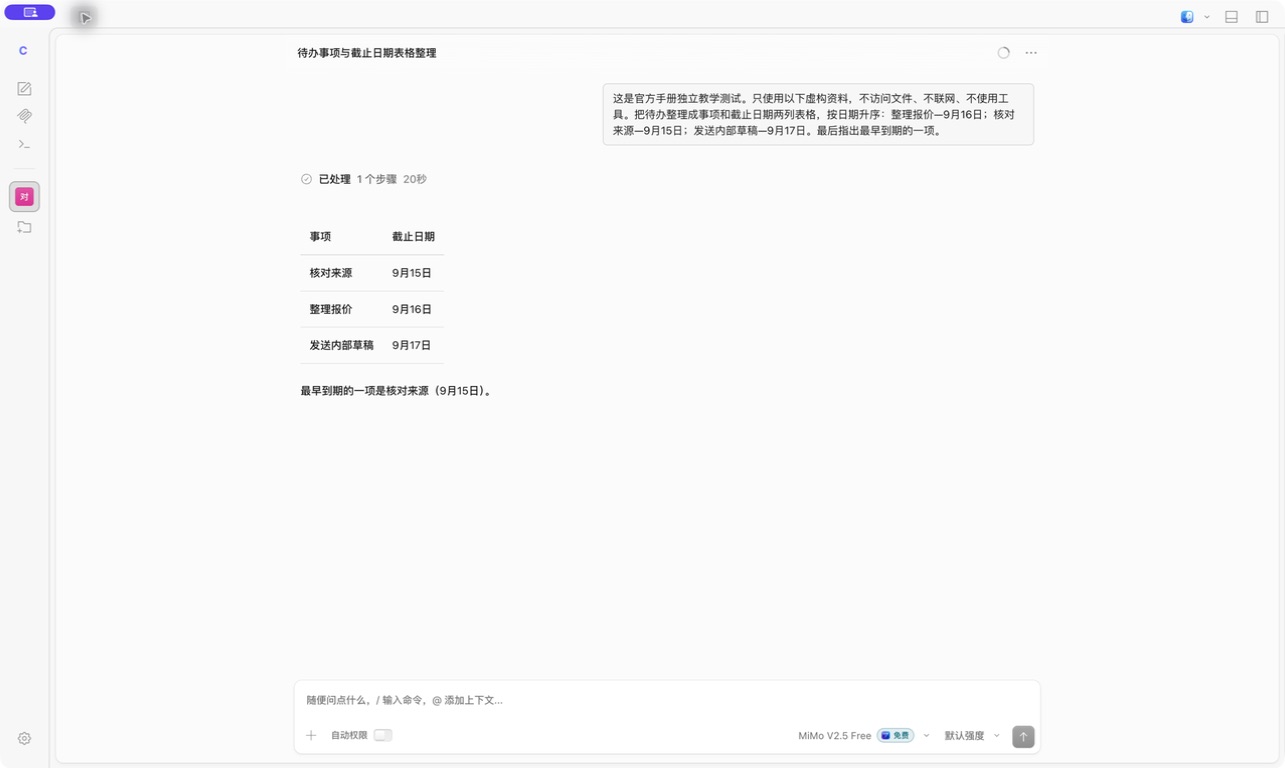
图中是 Tryva 实际生成的教学回复,不是客户案例。该次使用 MiMo V2.5 Free;你的可选模型、耗时和措辞可能不同。成功标准是三条数据无遗漏、排序正确、最早日期正确,而不是回复看起来很长。
点击“复制回复”可取得文字。要继续修订,就在同一会话指出具体问题,例如“把日期统一写成 9/15,但保留排序”。换一个无关主题时新建会话。
首任务没有完成怎么办?
| 现象 | 下一步 |
|---|---|
| 找不到免费模型 | 检查“设置 → 提供商”的 Tryva Free 状态及“设置 → 模型”的启用项;留意是否正在使用缓存 |
| 模型提示限流、额度不足或不可用 | 保留错误,稍后重试或手动选择另一个当前可用的免费模型;先确认没有已经执行的操作 |
| 一直运行 | 点击“停止”,查看已经完成的步骤与错误;避免连续重复提交 |
| 表格错误或漏项 | 把错误行指出来,要求只修正该项;仍需人工复核 |
| 想处理文件 | 先做 CSV 附件小任务,不要直接授权整个用户目录 |
免费模型可用与免费账户所有工具可用是不同问题。本教程的文字任务不代表免费账户已获得专业空间、全部插件或全部外部服务。需要 Work 或 Finance 时,先读对应章节和官网权益说明。