
Tryva 的“安排”用于管理定时、循环和监控入口。先用只回复一句话的小安排确认触发链路,再加入文件、网页或通知动作。本章跑通的是定时安排的固定间隔执行;不要把它扩大理解成所有循环、监控或后台条件均已验证。
创建前需要准备什么?
你需要可用模型、明确的任务指令、时间或间隔,以及任务所需的目录、Skill 和工具。安排会在以后发起实际执行,创建成功时的状态不保证执行时仍然有效。
首次测试保持 Mac 清醒、Tryva 正在运行、网络连通且登录有效。先确认模型来源和费用;安排重复调用模型,消耗也可能随执行次数增加。不要把有收件人、付款、删除或原件覆盖的操作作为首个测试。
怎样创建一个可核对的小安排?
- 在 Tryva Chat 左侧点击 “安排”,选择 “定时”,点击 “新建定时”。
- 选择 “手动生成”。另一入口“通过对话生成”会借助模型整理安排,仍需检查最终配置。
- 名称填写
定时练习。选择固定间隔,设为 2 分钟。 - 在模型项显式选择当前可用的 Tryva Free 免费模型,不只依赖其他会话的默认选择。
- 本例不添加 Skill 或 MCP。工作目录采用新安排显示的默认位置即可,因为任务不读取或写入文件。
- 输入:
这是无副作用的定时练习。
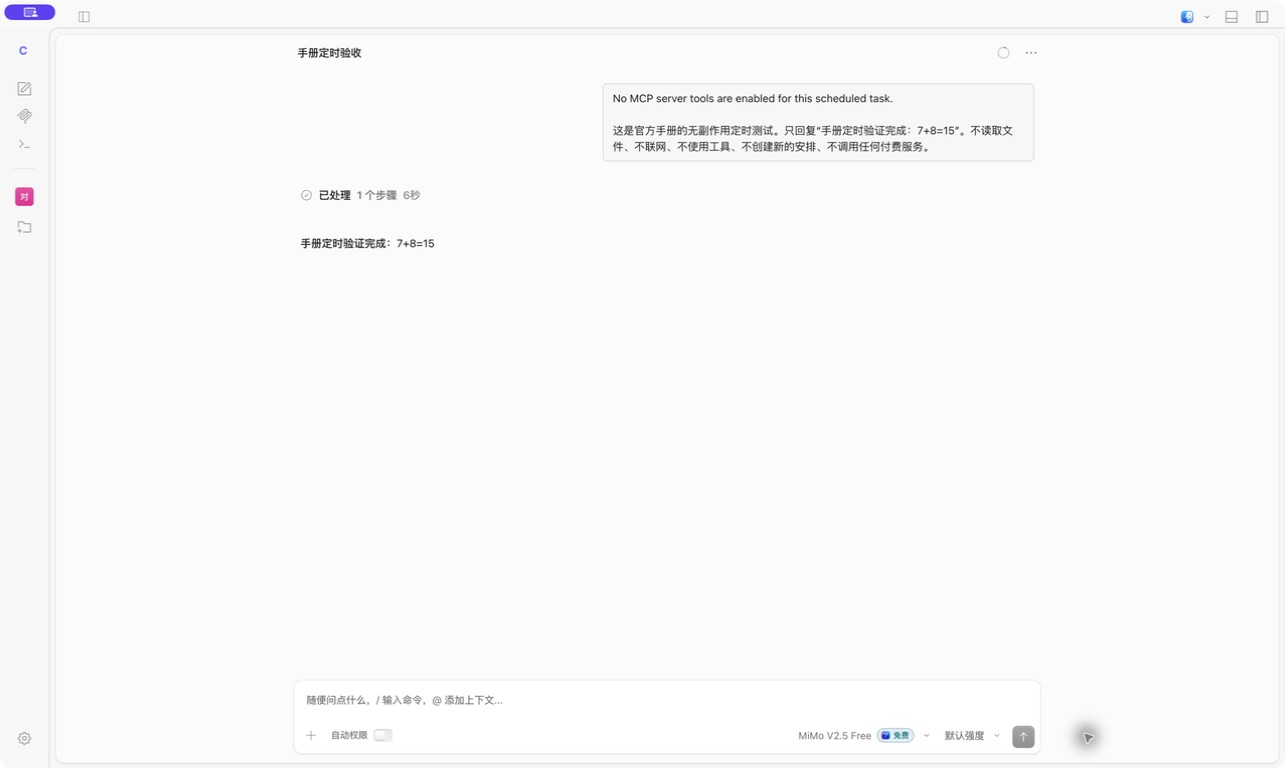
只回复“定时练习完成:7+8=15”。
不读取文件、不联网、不使用工具、不创建新的安排、不调用付费服务。
- 检查名称、间隔、模型、指令后点击“创建”。必填项为空时,界面会要求填写;没有出现安排条目就不算已创建。
- 在列表核对启用状态与下一次执行时间,保持 App 运行,等待到点。
怎样确认实际执行,而不只是建好了配置?
打开安排的执行历史,检查本次状态和关联会话。进入该会话,应该读到正确的算式回复,并看到实际模型。只显示“下次执行时间”不代表执行过;只显示“成功”也不能替代对任务结果的检查。
本次教学中,安排在创建约两分钟后自动触发,执行历史显示成功,关联会话返回 7+8=15。这验证了在 Mac 清醒、App 运行、免费模型可用时的一次实际触发。
怎样暂停,暂停后还要检查什么?
返回安排列表,点击该条目的 “暂停”。确认状态变成“已暂停”,下一次执行不再安排。本章教学安排在第一次成功后已经暂停。
暂停未来触发与停止当前运行是两件事。如果关联会话仍在执行,再到会话中点击“停止”,并核对已经完成的动作。不要删除结果来代替暂停,也不要误操作列表中其他安排。
休眠、退出、断网或失效登录会怎样?
| 条件变化 | 使用原则 |
|---|---|
| Mac 休眠或关机 | 不保证按时执行;需要到点可靠执行时保持电脑清醒 |
| 完全退出 Tryva | 本章不承诺继续运行。重新打开后先核对启用状态、下次时间和执行历史 |
| 只关闭窗口 | 不等于确认后台调度仍有效;先在自己的环境用无副作用任务验证 |
| 断网、模型不可用 | 云模型或网页步骤可能失败;恢复后先看历史,再决定是否补做 |
| 登录或会籍失效 | 需要权益或授权的操作可能被阻止;先恢复账户状态,不要连续复制安排 |
| 错过多次触发时间 | 不保证逐次补跑;不要假设重新打开后会补齐全部遗漏 |
这些边界意味着安排需要检查和维护,不能当成已经验证的无人值守服务。
失败或疑似重复执行怎么办?
先暂停安排,再查看执行时间、会话和错误,判断是否已经写文件、发通知或调用外部服务。确认没有副作用后,才用一次短任务重试。若已经执行部分步骤,明确要求从已有产物继续,并为输出使用日期或任务标识,减少重复覆盖。
创建时选择的“工具失败后回退”等设置不是任意服务可用、任意模型免费或重复动作自动去重的保证。循环与监控同样需要单独验证终止条件、检测间隔和结果,不能直接套用本例成功结论。